
Sebelum masuk ke pembahasan utama, penting banget buat tahu kenapa kamu perlu melakukan cek layar HP Samsung. layar adalah komponen paling vital di HP Android, terutama Samsung yang sebagian besar sudah memakai panel AMOLED atau Dynamic AMOLED dengan kualitas warna tinggi. Masalah kecil seperti dead pixel, ghost touch, atau sensitivitas yang menurun bisa berdampak besar pada kenyamanan pemakaian.
Misalnya, kamu pernah nggak ngalamin layar bergerak sendiri padahal kamu nggak sentuh apa-apa? Atau tombol back dan recent tiba-tiba nggak responsif? Itu tandanya kamu wajib melakukan pengecekan. Bukan cuma saat HP rusak, tapi juga saat mau beli HP Samsung bekas. Dengan melakukan cek layar HP Samsung, kamu bisa memastikan semua fungsi layarnya normal dan aman dipakai jangka panjang.
Di artikel ini kita bakal bahas 3 Cara Cek Layar & Touch Screen di HP Samsung tanpa aplikasi atau pakai aplikasi tambahan kalau diperlukan. Cocok buat pemula maupun pengguna berpengalaman.
Cara 1: Cek Layar Samsung Menggunakan Kode Rahasia (Samsung Diagnostic)
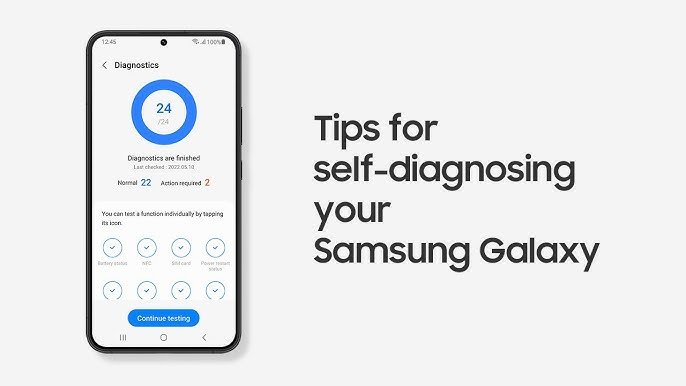
Cara pertama ini adalah yang paling sering dipakai teknisi servis. Di HP Samsung terdapat kode rahasia yang bisa memunculkan menu diagnostic untuk mengecek semua komponen, termasuk layar dan touch screen.
Apa Itu Kode Rahasia Samsung?
Kode rahasia Samsung adalah kombinasi angka dan simbol yang kamu ketik di aplikasi Telepon (Dialer) untuk membuka menu pengecekan hardware. Fitur ini sudah ada di hampir semua HP Samsung — mulai dari seri Galaxy A, M, S, hingga Z.
Menu ini sangat lengkap karena kamu bisa mengecek warna layar, respons sentuhan, sensor, getaran, speaker, kamera, hingga fingerprint.
Cara Menggunakan Kode Rahasia
Ikuti langkah berikut:
- Buka aplikasi Telepon / Dialer di HP Samsung kamu.
- Ketik kode berikut:
*#0*# - Secara otomatis akan muncul layar berwarna putih berisi menu hardware test. Tidak perlu tekan tombol Call.
Jika kode tidak muncul, kemungkinan HP kamu menggunakan firmware operator tertentu atau versi One UI terbaru yang membatasi kode tersebut. Namun, sebagian besar HP Samsung tetap mendukungnya.
Baca : Kelebihan dan Kekurangan HP Samsung Galaxy A8 2018
Menguji Layar HP Samsung Melalui Menu Diagnostic
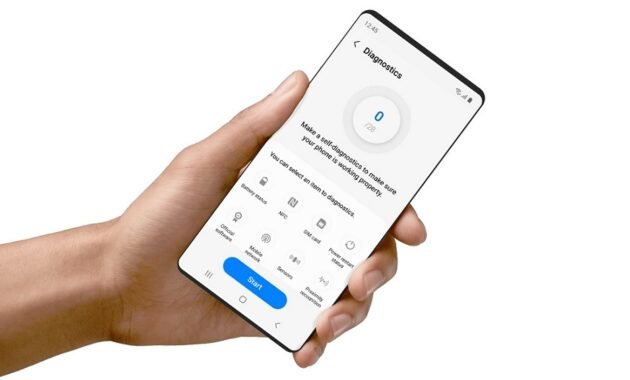
Ada beberapa tes yang wajib kamu lakukan:
1. Tes Warna (Red, Green, Blue)
- Pilih menu Red, Green, dan Blue.
- Layar akan berubah menjadi warna solid penuh.
- Gunanya untuk mengecek apakah ada dead pixel (titik hitam kecil) atau burn-in (bayangan ikon yang tertinggal di layar AMOLED).
Jika ada titik ganjil yang mencolok, itu tanda layar sudah rusak.
2. Touch Test
- Pilih menu Touch.
- Akan muncul pola kotak-kotak yang harus kamu tarik dan sentuh untuk menandai bahwa area tersebut berfungsi.
- Selesaikan seluruh kotak sampai penuh.
Jika ada area yang tidak bisa digambar, artinya ada zona mati pada layar sentuh yang harus segera diperbaiki.
3. Sensor Test (Opsional)
Ini tidak wajib, tapi berguna kalau kamu ingin mengecek sensor proximity yang memengaruhi layar mati otomatis saat telepon.
Kelebihan Cek Layar Samsung via Kode Rahasia
- 100% akurat.
- Tidak perlu aplikasi tambahan.
- Cepat dan bisa dilakukan kapan saja.
Kekurangan
- Tidak semua firmware Samsung mendukung.
- Pengguna awam mungkin sempat bingung dengan banyaknya menu.
Cara 2: Gunakan Fitur Touch Sensitivity dan Adaptive Display di Pengaturan
Cara ini lebih simpel, cocok untuk kamu yang ingin mengecek layar tanpa kode atau aplikasi.
Menambah Sensitivitas Layar
Jika layar kamu terasa kurang responsif, bisa jadi fitur Touch Sensitivity tidak aktif.
Caranya:
- Masuk ke Settings.
- Pilih Display.
- Aktifkan opsi Touch Sensitivity.
Kalau setelah fitur ini aktif layar jadi lebih responsif, berarti masalahnya bukan layar rusak, hanya sensitivitas yang kurang.
Menyesuaikan Warna Layar dengan Adaptive Display
Selain cek layar HP Samsung, kamu juga bisa memastikan warna layar normal.
Caranya:
- Buka Settings.
- Pilih Display.
- Masuk ke Screen Mode.
- Pilih Adaptive Display atau Natural.
Jika warna layar terlihat tidak wajar—misalnya terlalu biru, terlalu kuning, atau muncul garis—itu tanda ada masalah pada panel.
Tes Layar Manual di Menu Display
Kamu bisa mengetes sendiri tanpa kode khusus:
- Screenshot tampilan putih penuh → lihat apakah layar punya bintik gelap.
- Screenshot warna hitam → cek apakah ada cahaya bocor (khusus LCD).
- Coba tarik notifikasi secara perlahan → cek ada area yang tidak bereaksi.
Cara ini memang manual, tapi tetap efektif untuk mengecek konsistensi warna dan respons touch screen.
Cara 3: Cek Layar Samsung Menggunakan Aplikasi Tambahan (Optional)
Kalau kamu ingin metode yang lebih visual dan detail, aplikasi pihak ketiga bisa jadi pilihan. Cocok untuk kamu yang ingin cek layar HP Samsung sebelum jual atau beli HP bekas.
Rekomendasi Aplikasi Cek Layar Samsung
Berikut aplikasi yang biasa dipakai:
1. Display Tester
Aplikasi ini menyediakan:
- Tes warna dasar (RGB)
- Tes gradasi
- Tes dead pixel
- Tes burn-in
- Tes multi-touch (berapa banyak sentuhan sekaligus)
Aplikasi ini sangat lengkap untuk mengecek kondisi layar AMOLED Samsung.
2. MultiTouch Tester
Aplikasi ini fokus pada touch screen:
- Mengetes berapa sentuhan yang bisa terbaca sekaligus
- Mengecek apakah layar mendeteksi semua sentuhan dengan baik
Sangat cocok untuk bermain game FPS atau MOBA yang butuh banyak input sentuhan.
3. Dead Pixel Detect and Fix
Gunanya:
- Mendeteksi dead pixel
- Menghilangkan pixel stuck dengan cara mem-flash layar (tidak 100% berhasil, tapi cukup membantu)
Cara Menggunakan Aplikasi Ini
- Install aplikasinya di Play Store.
- Jalankan menu tes sesuai kebutuhan.
- Ikuti instruksi sampai selesai.
- Catat masalah yang ditemukan.
Walau aplikasi tidak selalu akurat 100%, setidaknya bisa memberi gambaran kondisi layar kamu.
Baca : Perbedaan Samsung Galaxy S20 FE dan Galaxy S21 FE 5G
Tanda-Tanda Layar Samsung Kamu Bermasalah
Dalam proses cek layar HP Samsung, kamu mungkin menemukan beberapa gejala berikut:
1. Ghost Touch
Layar bergerak sendiri tanpa disentuh.
Biasanya disebabkan oleh:
- Touch screen rusak
- Kabel fleksibel longgar
- Layar habis kena air
2. Dead Pixel
Titik kecil yang tidak berubah warna.
Biasanya tidak bisa diperbaiki, harus ganti panel.
3. Burn-in
Bayangan ikon atau tulisan yang menempel di layar.
Ini umum pada AMOLED Samsung.
4. Green Line atau Pink Line
Garis lurus berwarna yang muncul tanpa sebab.
Biasanya kerusakan hardware.
5. Layar Kurang Responsif
Saat disentuh, layar tidak merespons langsung atau delay.
6. Flickering
Layar berkedip, masalah umum pada HP Samsung yang memakai refresh rate tinggi.
Tips Agar Layar Samsung Tetap Awet
Selain cara cek layar HP Samsung, menjaga layar juga penting agar tidak cepat rusak.
1. Gunakan Tempered Glass Berkualitas
Gunakan yang minimal 9H atau UV Tempered Glass khusus AMOLED.
2. Jangan Gunakan HP Saat Dicas
Karena bisa bikin suhu naik, berpotensi merusak IC display.
3. Hindari Kecerahan Maksimal Dalam Waktu Lama
AMOLED rentan burn-in jika menampilkan gambar statis terlalu lama.
4. Bersihkan Layar Secara Berkala
Pakai kain microfiber, jangan lap kering karena bisa menggores.
5. Gunakan Case Anti-Benturan
Sangat penting untuk menghindari kerusakan saat jatuh.
Kesimpulan
Melakukan cek layar HP Samsung itu penting untuk memastikan kondisi layar tetap prima, responsif, dan nyaman digunakan. Kamu bisa melakukan pengecekan dengan tiga cara:
- Kode rahasia Samsung (*#0*#) — paling lengkap dan akurat.
- Pengaturan Display Samsung — cek sensitivitas dan warna layar.
- Aplikasi tambahan — untuk pengecekan visual dan multi-touch.
Dengan mengetahui kondisi layar sejak awal, kamu bisa mencegah masalah lebih besar dan menjaga kualitas HP Samsung tetap optimal.